
Cài đặt Hadoop + HBase + Apache Phoenix
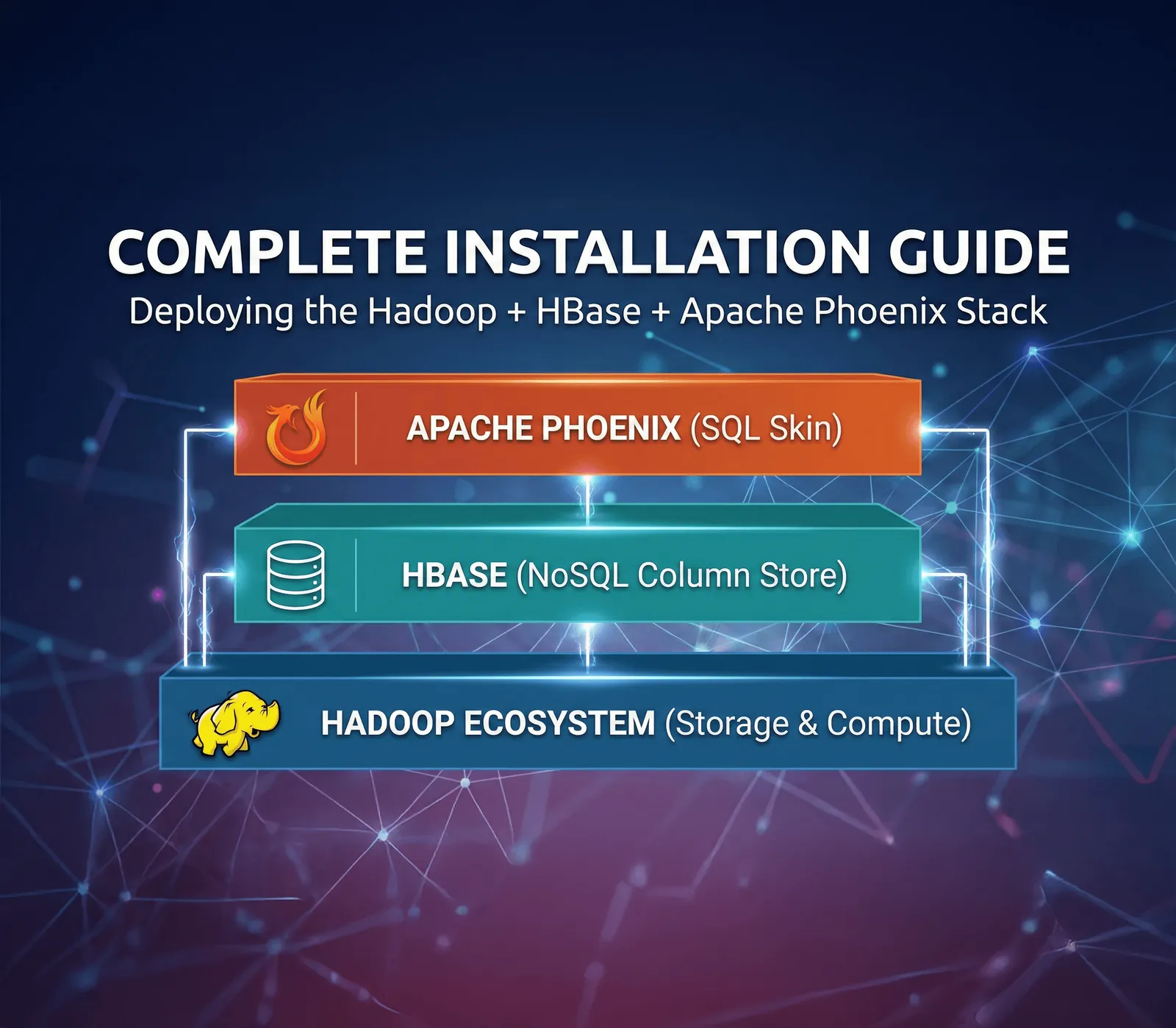
Đầu tiên, chúng ta cần chuẩn bị các thành phần sau:
-
Java 8
-
Hadoop 2.7.7: https://www.apache.org/dyn/closer.cgi/hadoop/common/hadoop-2.7.7/hadoop-2.7.7.tar.gz
-
HBase 1.3.5: https://www.apache.org/dyn/closer.lua/hbase/1.3.5/hbase-1.3.5-bin.tar.gz
-
Phoenix 4.13.1: http://archive.apache.org/dist/phoenix/apache-phoenix-4.13.1-HBase-1.3/bin/
-
Snappy 1.1.6: https://github.com/google/snappy/releases
Trong bài viết này, mình sử dụng username là paduvi, các bạn hãy thay thế bằng tên người dùng của riêng mình nhé.
1. Cài đặt Java
$ sudo apt update
$ sudo apt install openjdk-8-jdk
Kiểm tra cài đặt thành công chưa bằng lệnh:
$ java -versionĐặt giá trị JAVA_HOME, sử dụng lệnh sau để lấy đường dẫn của thư mục cài đặt Java:
$ sudo update-alternatives --config java

There is only one alternative in link group java (providing /usr/bin/java): /usr/lib/jvm/java-8-openjdk-amd64/jre/bin/java
Nothing to configure.
hoặc nó sẽ hiện ra như sau:
There are 3 choices for the alternative java (providing /usr/bin/java).

  Selection    Path                                            Priority   Status
------------------------------------------------------------
* 0            /usr/lib/jvm/java-11-openjdk-amd64/bin/java      1101      auto mode
  1            /usr/lib/jvm/java-11-openjdk-amd64/bin/java      1101      manual mode
  2            /usr/lib/jvm/java-8-openjdk-amd64/jre/bin/java   1081      manual mode
  3            /usr/lib/jvm/java-8-oracle/jre/bin/java          1081      manual mode

Press <enter> to keep the current choice[*], or type selection number:
Bổ sung dòng sau vào trong file ~/.bashrc:
export JAVA_HOME=/usr/lib/jvm/java-8-openjdk-amd64
export PATH=$PATH:$JAVA_HOME/bin
Để hoàn thành thì ta cần thực thi lệnh:
$ source ~/.bashrc2. Cài đặt Hadoop
$ cd ~
$ wget http://mirrors.viethosting.com/apache/hadoop/common/hadoop-2.7.7/hadoop-2.7.7.tar.gz
$ tar -zxvf hadoop-2.7.7.tar.gz
$ sudo mv hadoop-2.7.7 /usr/local/hadoop
Copy đống sau vào trong ~/.bashrc:
export HADOOP_HOME=/usr/local/hadoop
export HADOOP_MAPRED_HOME=$HADOOP_HOME
export HADOOP_COMMON_HOME=$HADOOP_HOME
export HADOOP_HDFS_HOME=$HADOOP_HOME
export YARN_HOME=$HADOOP_HOME
export HADOOP_COMMON_LIB_NATIVE_DIR=$HADOOP_HOME/lib/native
export PATH=$PATH:$HADOOP_HOME/sbin:$HADOOP_HOME/bin
export HADOOP_INSTALL=$HADOOP_HOME
Và sau đó ta cần gọi source ~/.bashrc để apply các thay đổi.
$ cd $HADOOP_HOME/etc/hadoopToàn bộ file cấu hình của Hadoop đều nằm trong này, ta sẽ lần lượt sửa từng file sau:
2.1. File hadoop-env.sh
export JAVA_HOME=/usr/lib/jvm/java-8-openjdk-amd642.2. File core-site.xml
<configuration>
   <property>
      <name>fs.default.name</name>
      <value>hdfs://localhost:9000</value>
   </property>
</configuration>
2.3. File hdfs-site.xml
<configuration>
   <property>
      <name>dfs.replication</name >
      <value>1</value>
   </property>

   <property>
      <name>dfs.name.dir</name>
      <value>file:///home/paduvi/hadoopinfra/hdfs/namenode</value>
   </property>

   <property>
      <name>dfs.data.dir</name>
      <value>file:///home/paduvi/hadoopinfra/hdfs/datanode</value>
   </property>
</configuration>
2.4. File yarn-site.xml
<configuration>
   <property>
      <name>yarn.nodemanager.aux-services</name>
      <value>mapreduce_shuffle</value>
   </property>
</configuration>
2.5. File mapred-site.xml
Trước hết, copy file mapred-site.xml.template sang mapred-site.xml
$ cp mapred-site.xml.template mapred-site.xmlBổ sung đoạn sau vào trong nội dung file mapred-site.xml:
<configuration>
   <property>
      <name>mapreduce.framework.name</name>
      <value>yarn</value>
   </property>
</configuration>
Kiểm tra xem ổn chưa nè:
$ cd ~
$ hdfs namenode -format
Nếu không có lỗi gì thì ta start hadoop thôi:
$ start-dfs.sh
$ start-yarn.sh
3. Cài đặt HBase
$ cd ~
$ wget http://mirrors.viethosting.com/apache/hbase/1.3.5/hbase-1.3.5-bin.tar.gz
$ tar -zxvf hbase-1.3.5-bin.tar.gz
$ sudo mv hbase-1.3.5 /usr/local/hbase
Copy đống sau vào trong ~/.bashrc:
export HBASE_HOME=/usr/local/hbase
export HBASE_CONF_DIR=$HBASE_HOME/conf
export PATH=$PATH:$HBASE_HOME/bin
Và sau đó ta cần gọi source ~/.bashrc để apply các thay đổi.
$ cd $HBASE_CONF_DIRToàn bộ file cấu hình của HBase đều nằm trong này, ta sẽ lần lượt sửa theo từng bước như sau. Đầu tiên, sửa file hbase-env.sh:
export JAVA_HOME=/usr/lib/jvm/java-8-openjdk-amd64Tiếp theo, để chạy thử HBase ở chế độ standalone, ta sửa file hbase-site.xml:
<configuration>
   // Here you have to set the path where you want HBase to store its files.
   <property>
      <name>hbase.rootdir</name>
      <value>file:///home/paduvi/HBase/HFiles</value>
   </property>

   // Here you have to set the path where you want HBase to store its built in zookeeper  files.
   <property>
      <name>hbase.zookeeper.property.dataDir</name>
      <value>/home/paduvi/zookeeper</value>
   </property>
</configuration>
Khởi động HBase:
$ start-hbase.shTa thử kết nối tới HBase Server sử dụng HBase Shell, chương trình này sẽ tự động khởi tạo connection tới HBase, với cấu hình sẽ được load từ file $HBASE_CONF_DIR/hbase-site.xml. Nếu các bạn sau này có muốn kết nối tới remote server, thì mình chỉ cần export biến HBASE_CONF_DIR tới thư mục chứa file hbase-site.xml lưu cấu hình remote:
$ hbase shell
hbase(main):001:0>hbase(main):001:0> create 'test', 'cf'
0 row(s) in 0.4170 seconds
=> Hbase::Table - test
hbase(main):001:0> quitNếu không có lỗi gì xảy ra, thì ta sẽ chuyển sang phần tiếp, đó là lưu vào Hadoop và sử dụng Zookeeper. Ta tạm stop hbase để tránh 1 số lỗi không mong muốn:
$ stop-hbase.shSửa file hbase-env.sh:
# Tell HBase whether it should manage it's own instance of Zookeeper or not.
export HBASE_MANAGES_ZK=false
Xóa toàn bộ các property cũ trong file hbase-site.xml đi, thay bằng như sau:
<property>
  <name>hbase.cluster.distributed</name>
  <value>true</value>
</property>

<property>
  <name>hbase.rootdir</name>
  <value>hdfs://localhost:9000/hbase</value>
</property>

<property>
  <name>hbase.zookeeper.quorum</name>
  <value>localhost</value>
</property>

<property>
  <name>hbase.zookeeper.property.clientPort</name>
  <value>2181</value>
</property>

<property>
  <name>zookeeper.znode.parent</name>
  <value>/hbase-unsecure</value>
</property>
Khởi động Zookeeper:
$ hbase-daemons.sh start zookeeperKhởi động HBase:
$ start-hbase.shNếu thành công, ta sẽ thu được kết quả tương tự như sau:
$ hadoop fs -ls /hbase
Found 7 items
drwxr-xr-x   - hbase users          0 2014-06-25 18:58 /hbase/.tmp
drwxr-xr-x   - hbase users          0 2014-06-25 21:49 /hbase/WALs
drwxr-xr-x   - hbase users          0 2014-06-25 18:48 /hbase/corrupt
drwxr-xr-x   - hbase users          0 2014-06-25 18:58 /hbase/data
-rw-r--r--   3 hbase users         42 2014-06-25 18:41 /hbase/hbase.id
-rw-r--r--   3 hbase users          7 2014-06-25 18:41 /hbase/hbase.version
drwxr-xr-x   - hbase users          0 2014-06-25 21:49 /hbase/oldWALs
4. Cài đặt Snappy
Snappy là 1 thư viện được dùng trong Hadoop để nén dữ liệu. Để biết trong máy mình đã có cài đặt Snappy cho Hadoop chưa, ta có thể gọi lệnh sau để kiểm tra:
$ hadoop checknative -aTrước khi bắt đầu, để đảm bảo toàn vẹn dữ liệu, ta sẽ stop tất cả các service Hadoop và HBase:
$ stop-hbase.sh
$ stop-yarn.sh
$ stop-dfs.sh
$ cd ~
$ wget https://github.com/google/snappy/archive/1.1.6.tar.gz
$ tar -xvzf 1.1.6.tar.gz
$ cd snappy-1.1.6/
$ mkdir build
$ cd build && cmake ../ && make
$ sudo make installLệnh cuối cùng sẽ generate ra các file libsnappy.so* ở trong thư mục /usr/local/lib/, ta sẽ copy các file này vào trong folder lib của Hadoop:
$ cp /usr/local/lib/libsnappy* $HADOOP_HOME/lib/native/Cập nhật file ~/.bashrc rồi sau đó chạy source ~/.bashrc:
export LD_LIBRARY_PATH=$LD_LIBRARY_PATH:$HADOOP_HOME/lib/native/
export JAVA_LIBRARY_PATH=$JAVA_LIBRARY_PATH:$HADOOP_HOME/lib/native/
export HBASE_LIBRARY_PATH=$HADOOP_HOME/lib/native/
Cập nhật file core-site.xml của Hadoop:
<property>
  <name>io.compression.codecs</name>
  <value>
      org.apache.hadoop.io.compress.GzipCodec,
      org.apache.hadoop.io.compress.DefaultCodec,
      org.apache.hadoop.io.compress.BZip2Codec,
      org.apache.hadoop.io.compress.SnappyCodec
  </value>
</property>
Khởi động lại Hadoop và HBase:
$ start-dfs.sh
$ start-yarn.sh
$ hadoop checknative -a
$ start-hbase.sh
$ hbase shell
hbase(main):001:0> create 'snappyTest',{NAME=>'f',COMPRESSION => 'SNAPPY'}
5. Cài đặt Apache Phoenix
$ cd ~
$ wget http://archive.apache.org/dist/phoenix/apache-phoenix-4.13.1-HBase-1.3/bin/apache-phoenix-4.13.1-HBase-1.3-bin.tar.gz
$ tar -xvzf apache-phoenix-4.13.1-HBase-1.3-bin.tar.gz
$ cd apache-phoenix-4.13.1-HBase-1.3-bin
Tạm thời stop HBase và copy 1 số file jar vào trong thư mục lib của HBase:
$ stop-hbase.sh
$ cp phoenix-core-4.13.1-HBase-1.3.jar $HBASE_HOME/lib/
$ cp phoenix-4.13.1-HBase-1.3-server.jar $HBASE_HOME/lib/
Bổ sung cấu hình sau vào hbase-site.xml:
<property>
  <name>phoenix.schema.mapSystemTablesToNamespace</name>
  <value>true</value>
</property>

<property>
  <name>phoenix.schema.isNamespaceMappingEnabled</name>
  <value>true</value>
</property>
Khởi động lại HBase và thử kết nối bằng Phoenix:
$ start-hbase.sh
$ python sqlline.py
Qua các bước trên, bạn đã sở hữu một hệ sinh thái Big Data thu nhỏ ngay trên máy của mình. Sự kết hợp giữa khả năng lưu trữ của Hadoop, tốc độ của HBase và sức mạnh truy vấn của Phoenix là giải pháp tối ưu cho các bài toán phân tích dữ liệu thời gian thực.
Bài viết liên quan

Database 103: SSTable và LSM-Tree
Trước khi tiếp tục cái series về Database, ta sẽ tìm hiểu qua trước về Sorted String Table , hay còn được gọi là SSTable. Về bản chất thì nó khá giống với...
Bloom Filter
Sở dĩ lý do lại là cấu trúc dữ liệu xác suất, bởi vì kết quả trả về của Bloom filter không đảm bảo chắc chắn rằng phần tử đó thuộc tập dữ liệu, vẫn sẽ có...